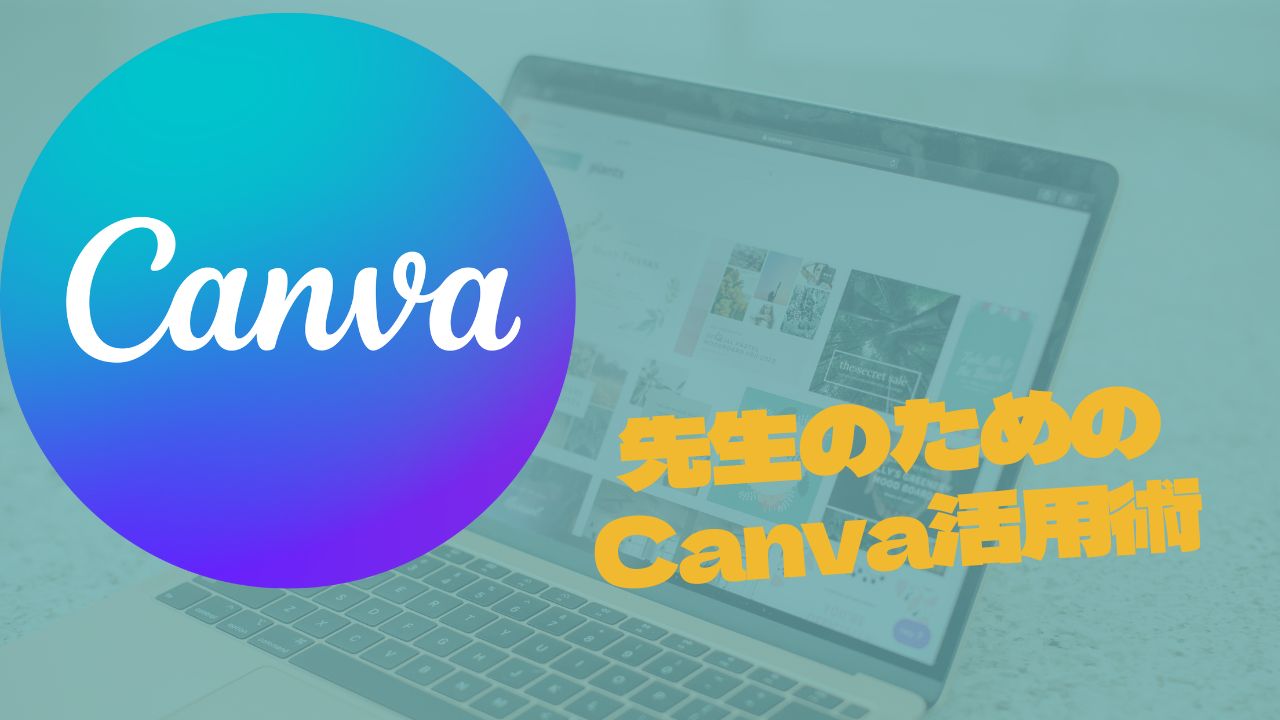
Canvaって何?
Canvaで教材作りや公務に活かしたい
Canva初心者だけど、もっと使いこなせるようになりたい
といったお悩みの先生へ。先生向けのCanvaの使い方から、実際にどうやって使ったらいいか、この記事を読めば、初心者でも簡単にCanvaを使いこなせるようになります。
なぜなら、パソコン苦手の私でも、ブログのアイキャッチ画像やインスタ、公務に役立つ入学説明会資料やzoom背景などを簡単に作れたからです。
Canvaは教員なら無料|登録は5分・審査は約1週間

Canvaは、教員なら無料で使えます(Canva for Education)。
入力そのものは5分ほどで終わりますが、審査の結果が届くまでに1週間ほどかかります。使いたい時期が決まっているなら、早めに申請しておくと安心です。
Canvaの登録 5ステップ
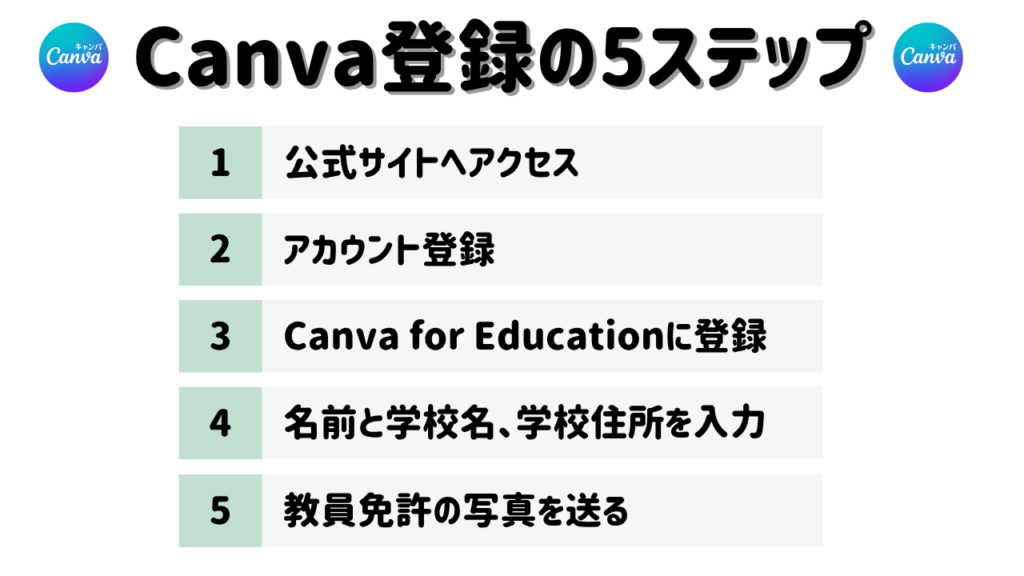
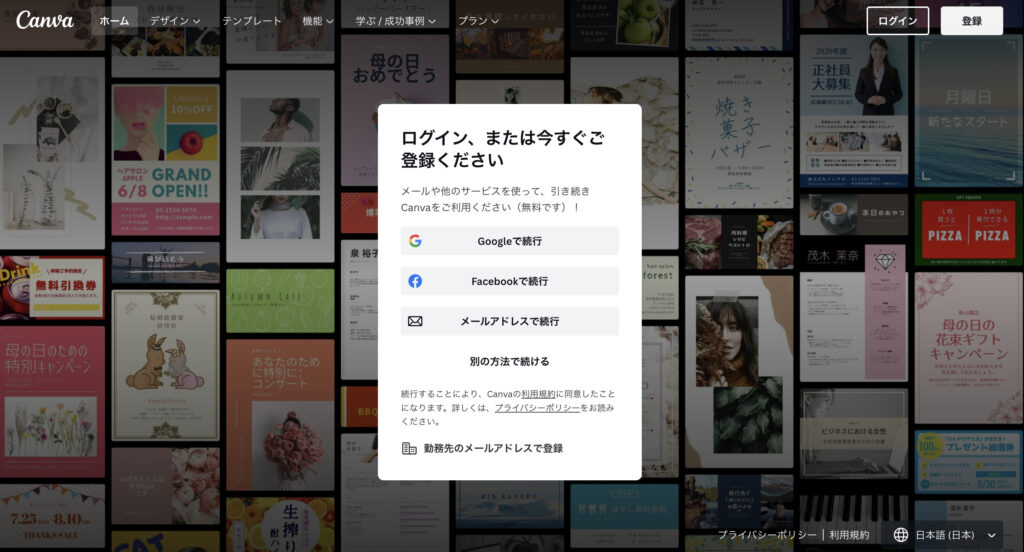
ステップ1 こちらのCanvaの公式サイト に行きます。
ステップ2 登録する。
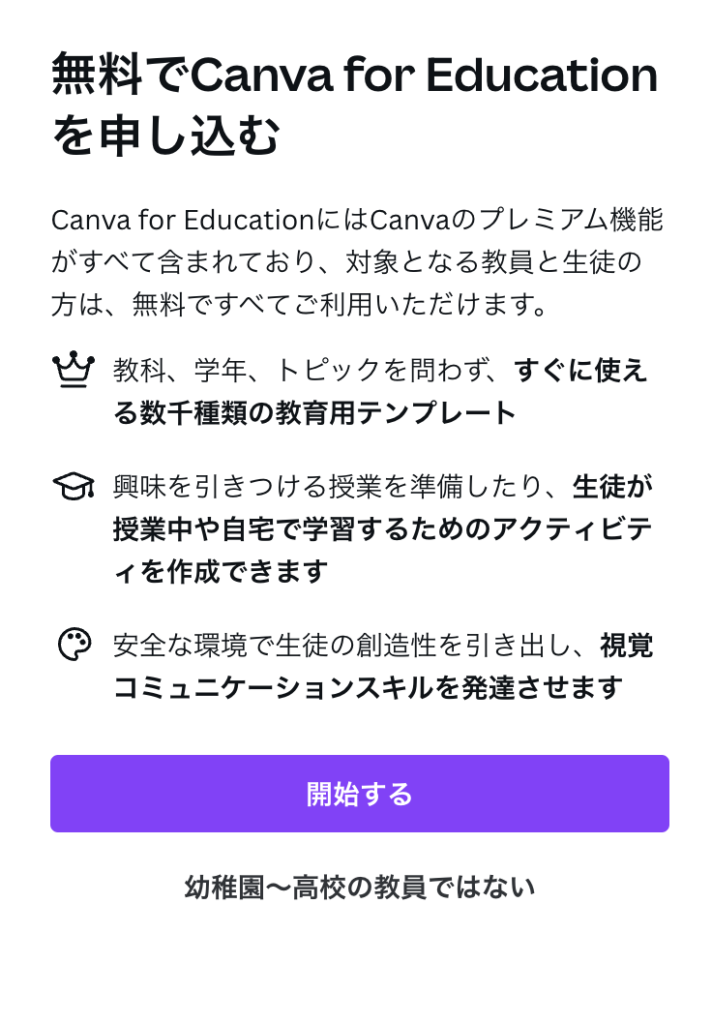
ステップ3 Canva for Educationに登録する。
ステップ4 名前と学校名、学校の住所を入力します。
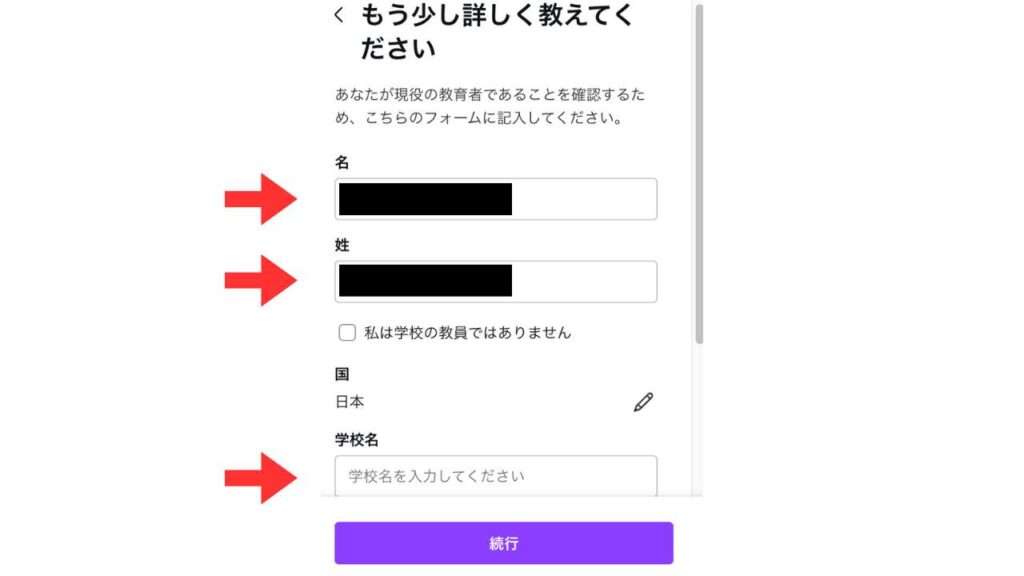
学校の住所を入力する際は、外国の申請の表記のため日本とは逆になります。
ステップ5 教員免許の写真を貼って送ります。
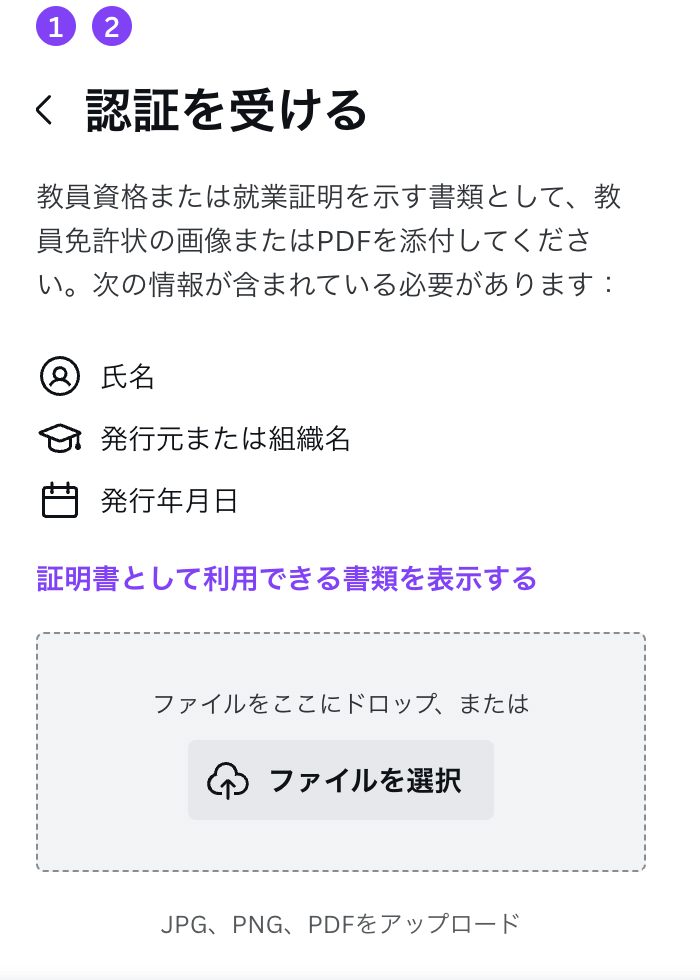
・教員免許状に記載された名前で申請する(漢字の表記も)
※教員免許状が旧姓の場合は、旧姓で登録をします。
1週間ぐらいで結果が来るそうなのですが、混雑具合にもよります。
Canvaでできること 先生向け
4月の初めに毎年教室の掲示物を作りますが、掃除当番表を例にcanvaを使って作ってみます。
1から掃除当番表を作ろうとすると、30分はかかります。ですが、この動画の通り、1分23秒でここまで作れます。あとはメンバーの名前を変えるだけ。なんて簡単なんでしょう!!!3年生以上なら児童自身で作ることも可能ですね。Canvaのテンプレートを使って、時短して、定時退勤しましょう!
また、入学説明会の資料も10分ほどで完成します。こちらはテンプレートを使っていませんが、一度作っておけば、色の変更や画像の差し替えなども簡単にできるので、修学旅行説明会やオンラインの保護者会などにも、一部を変更して、すぐに使えます。
他にも、canvaには、授業計画、自己紹介、卒業式お祝いメッセージなどなど、先生が活用できる写真やテンプレートがたくさんあります。
ぷーたのX (Twitter):https://twitter.com/aki2000oakp
Kindle出版:「特別支援学級の担任になって」と言われたら読む本
Kindle出版:「特別支援学級の担任になって」と言われたら読む本〜国語編〜
Kindle出版:「特別支援学級の担任になって」と言われたら読む本〜体育編〜